Was ist ein KI-Grundrissgenerator?
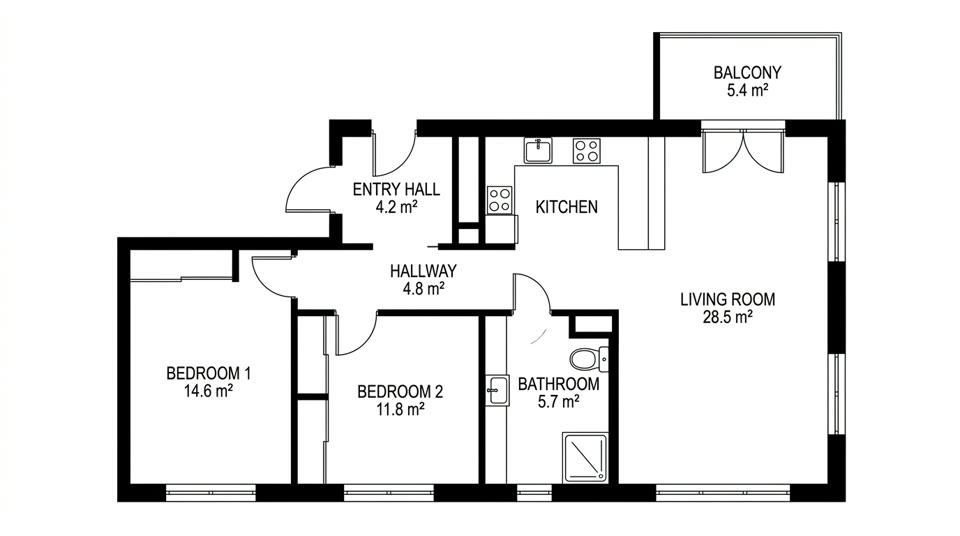
Ein KI-Grundrissgenerator macht aus einer kurzen Beschreibung einen Grundriss. Du schreibst, wie viele Zimmer du brauchst, wie groß die Wohnung sein soll und wohin sich das Wohnzimmer öffnet. Planloom zeichnet daraus einen geraden Plan von oben auf weißem Grund: kräftige schwarze Wände, Türschwünge, Fenstermarkierungen und jeder Raum auf Deutsch in Großbuchstaben beschriftet, ohne Möbel und ohne Farben.
Der Plan ist deine kostenlose Vorschau mit Wasserzeichen. Ändere die Beschreibung und erstelle neu, bis die Aufteilung passt. Wer den Grundriss zeichnen lassen und kostenlos ausprobieren will, braucht weder Zeichenprogramm noch Konto. Soll es räumlich werden, hebt ein 10-Sekunden-Video den Plan in ein weißes 3D-Modell: Die Wände wachsen aus den schwarzen Linien, die Kamera kippt auf 45 Grad und kreist um das Modell. Du hast schon einen Plan? Probiere Grundriss in 3D umwandeln oder Grundriss-Rendering. Zum Nachrechnen der Fläche hilft Wohnfläche berechnen.
Aktualisiert am 1. November 2026
So erstellst du einen Grundriss mit KI
- 1
Wohnung beschreiben
Schreibe Größe, Zahl der Zimmer und Bäder und alles, was dir wichtig ist, etwa eine offene Küche, einen Balkon oder einen Flur. Ein Upload ist nicht nötig.
- 2
Erstellen und verfeinern
Die erste Vorschau ist kostenlos und hat ein Wasserzeichen. Passe die Beschreibung an und erstelle neu, um Räume zu verschieben oder die Größe zu ändern.
- 3
Herunterladen oder 3D-Video machen
Mit Credits bekommst du ein Bild ohne Wasserzeichen in voller Auflösung oder ein 10-Sekunden-3D-Video. Für Credits meldest du dich mit E-Mail oder Google an.
Das 3D-Video, Sekunde für Sekunde
0-3 s
Der flache Grundriss
Das Video beginnt mit deinem 2D-Grundriss von direkt oben, schwarze Linien auf Weiß.
3-7 s
Die Wände wachsen
Die Wände steigen aus den schwarzen Linien zu einem sauberen weißen 3D-Modell auf, während die Kamera von der Draufsicht auf 45 Grad kippt.
7-10 s
Ein langsamer Rundflug
Die Kamera umkreist das fertige Modell mit sanfter Hintergrundmusik. Die Aufteilung bleibt die ganze Zeit gleich.
Tipps für einen besseren Grundriss
Gesamtgröße nennen
Schreibe zum Beispiel „ca. 75 m²“. Eine Größe hilft der KI, glaubhafte Raumproportionen zu wählen.
Räume benennen
Nenne Schlafzimmer, Bad, Gäste-WC, Abstellraum, Arbeitszimmer oder Flur. Räume, die du nicht erwähnst, können fehlen.
Verbindungen beschreiben
Formulierungen wie „offene Küche zum Wohnzimmer“ oder „Zimmer an einem kurzen Flur“ steuern die Wege durch die Wohnung.
Mehrere Varianten erzeugen
Aus denselben Worten entsteht jedes Mal eine andere Aufteilung. Probiere ein paar aus und behalte die beste.
Wer einen KI-Grundrissgenerator nutzt
Menschen nutzen ihn, um Ideen zu sammeln, bevor sie mit einer Architektin oder einem Planer sprechen: ein erster Entwurf für eine Mietwohnung, ein schneller Plan für ein Exposé, eine Übung in Schule oder Studium oder der Vergleich von 2-Zimmer- und 3-Zimmer-Wohnung. So bekommst du schnell einen beschrifteten Grundriss auf den Bildschirm und kannst ihn teilen. Gezeichnete Pläne ersetzt er nicht.
Genauigkeit und Grenzen
Die KI erfindet aus deiner Beschreibung eine plausible Aufteilung, deshalb sind zwei Durchläufe nie gleich. Das Ergebnis ist eine Visualisierung, keine Bauzeichnung und kein Bauantragsplan. Es behält keine exakten Maße und keinen Maßstab, also nimm daraus keine Maße ab. Lass alle Maße von einem Architekten, Bauunternehmen oder einer anderen Fachperson prüfen, bevor du baust oder kaufst. Die Raumnamen werden auf Deutsch gedruckt. Es gibt keinen DXF- oder CAD-Export und keine bearbeitbare Vektordatei, du bekommst ein Bild.
Preise
Jede Person bekommt eine kostenlose Vorschau mit Wasserzeichen, ganz ohne Anmeldung. Danach kostet jedes Bild 2 Credits und kommt ohne Wasserzeichen in voller Auflösung als PNG oder JPG. Ein 10-Sekunden-3D-Video deines Plans kostet 30 Credits. Schlägt eine Erstellung fehl, werden die Credits automatisch zurückgebucht.
Starter kostet 19,99 $ pro Monat oder 119 $ pro Jahr und enthält 200 Credits pro Monat. Pro kostet 29,99 $ pro Monat oder 299 $ pro Jahr und enthält 600 Credits pro Monat. Beide Tarife sind monatlich kündbar, die Credits werden jeden Monat erneuert. Ohne Abo gehen auch Credit-Pakete: 200 Credits für 29,99 $ oder 600 Credits für 79,99 $, 365 Tage gültig. Alle Preise in US-Dollar. Für Credits meldest du dich mit E-Mail oder Google an. Details findest du unter Preise.
Datenschutz
Deine Beschreibungen und Ergebnisse bleiben in einer privaten Bibliothek und kommen nie in einen öffentlichen Feed. Das Beispielvideo auf dieser Seite entstand aus einem erfundenen Plan.
Häufige Fragen
Ist der KI-Grundrissgenerator kostenlos?
Zum Ausprobieren ja. Jede Person bekommt eine kostenlose Vorschau mit Wasserzeichen, ohne Anmeldung. Bilder ohne Wasserzeichen und das 3D-Video kosten Credits.
Muss ich etwas hochladen?
Nein. Du beschreibst die Wohnung in Worten. Hast du schon ein Planbild, siehst du es mit [Grundriss in 3D umwandeln](/floor-plan-to-3d) als 3D-Render.
Was kosten die Credits?
Pro Bild brauchst du 2 Credits, das 3D-Video kostet 30 Credits. Credits gibt es im Monatstarif oder als einmaliges Paket, alle Preise siehst du auf der Seite [Preise](/pricing). Die erste Vorschau bleibt kostenlos.
Wie viele Credits verbraucht ein Grundriss?
Zwei Credits pro Bild, ohne Wasserzeichen und in voller Auflösung. Das 10-Sekunden-3D-Video kostet 30 Credits. Bei einer fehlgeschlagenen Erstellung gibt es die Credits automatisch zurück.
Sind die Maße genau?
Nein. Das Ergebnis ist eine Visualisierung und behält weder exakte Maße noch den Maßstab. Lass Maße von einer Fachperson prüfen, bevor du baust oder kaufst.
Gibt es einen Export als DXF oder CAD?
Nein. Du lädst ein PNG- oder JPG-Bild herunter. Es gibt keinen DXF- oder CAD-Export und keine bearbeitbare Vektordatei.
Kann ich Möbel oder Farben hinzufügen?
Der erzeugte Plan besteht nur aus schwarzen Linien, ohne Möbel und Farben. Beides ergänzt du, indem du das Ergebnis durch [Grundriss-Rendering](/floor-plan-rendering) schickst.
Bleibt meine Arbeit privat?
Ja. Uploads und Ergebnisse bleiben in deiner privaten Bibliothek und erscheinen nie in einem öffentlichen Feed.