Was heißt Grundriss in 3D umwandeln?
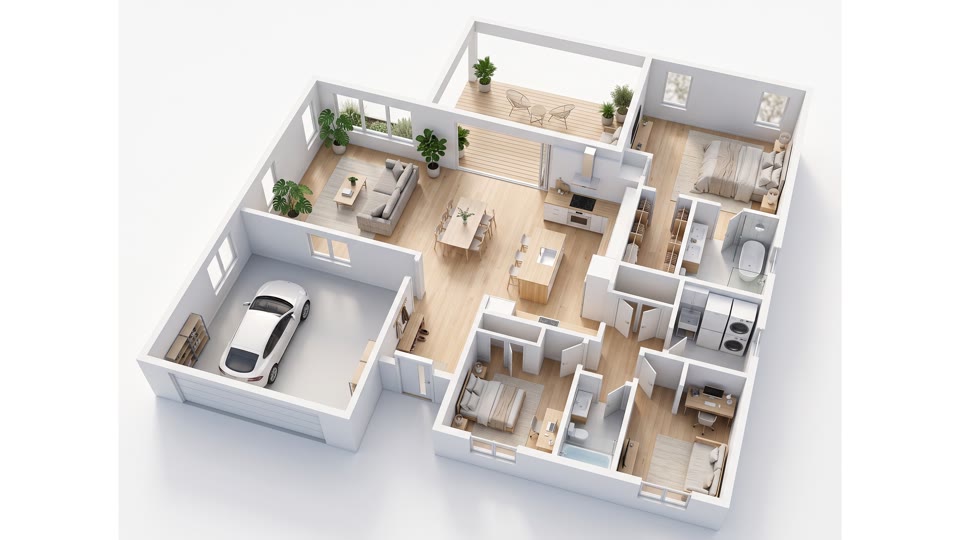
Einen Grundriss in 3D umzuwandeln bedeutet, aus einem flachen Plan ein Bild der Wohnung als Raum zu machen. Du lädst deinen Plan hoch, und Planloom rendert einen fotorealistischen 3D-Schnitt derselben Wohnung: von oben im 45-Grad-Winkel gesehen, ohne Dach, jeder Raum passend zu seiner Nutzung möbliert, in weichem Tageslicht auf sauberem weißem Grund.
Das Bild folgt den Räumen, Wandpositionen, Proportionen, Türen und Fenstern deines Plans. Das ist deine kostenlose Vorschau mit Wasserzeichen. Beschreibe einen anderen Stil, etwa Materialien, Farben oder Möbel, und erstelle neu. Ein 10-Sekunden-Video lässt die Kamera dann über das Modell fliegen, über die Zimmer gleiten und sanft sinken, begleitet von leiser Musik. Du willst den Plan nur farbig und möbliert, aber flach? Nimm Grundriss-Rendering. Noch kein Plan? Starte mit Worten im Grundrissgenerator.
Aktualisiert am 1. November 2026
So wandelst du einen Grundriss in 3D um
- 1
2D-Plan hochladen
Nimm ein klares, gerades Bild des Plans. PNG, JPG oder ein Handyfoto eines Ausdrucks funktionieren, Raumnamen helfen.
- 2
Stil wählen
Lass den Standardlook oder beschreibe deinen eigenen: Bodenbelag, Wandfarben, Möbel, Pflanzen. Die erste Vorschau ist kostenlos und hat ein Wasserzeichen.
- 3
Herunterladen oder Video machen
Mit Credits bekommst du ein Bild ohne Wasserzeichen in voller Auflösung oder ein 10-Sekunden-3D-Flugvideo. Für Credits meldest du dich mit E-Mail oder Google an.
Das 3D-Video, Sekunde für Sekunde
0-3 s
Das Modell von oben
Das Video beginnt mit der möblierten Isometrie deiner Wohnung in weichem Tageslicht.
3-7 s
Über die Zimmer
Die Kamera kreist langsam und gleitet über die Räume, während das Tageslicht über die Böden wandert.
7-10 s
Ein sanfter Sinkflug
Die Kamera sinkt tiefer für einen näheren Blick auf die Einrichtung, dazu leise Hintergrundmusik.
Tipps für ein besseres 3D-Bild
Mit einem sauberen Plan starten
Ein scharfes, gerades Bild mit klaren Wänden passt am besten. Schneide Ränder ab und vermeide Schatten auf Handyfotos.
Räume beschriften
Raumnamen sagen der KI, was sie einrichten soll: Ins Schlafzimmer kommt ein Bett, in die Küche kommen Arbeitsflächen.
Einen Stil beschreiben
Eine klare Richtung, etwa warmes Holz und weiße Wände, wirkt besser als eine lange Liste von Materialien.
Aufteilung prüfen
Vergleiche das Bild mit deinem Plan. Details können vereinfacht oder verschoben sein, also erstelle neu, wenn etwas Wichtiges gewandert ist.
Wer Grundrisse in 3D umwandelt
Käufer und Mieter stellen sich damit einen leeren Plan möbliert vor. Makler und Vermieter heben damit ihr Exposé ab. Planer und Eigentümer sprechen damit vor einer Sanierung über die Aufteilung, und Studierende präsentieren damit ein Projekt.
Genauigkeit und Grenzen
Das 3D-Bild folgt deiner Aufteilung, ist aber eine Visualisierung, keine Bauzeichnung. Die KI kann Details wie ein Fenster, eine Tür oder eine kleine Wand vereinfachen oder verschieben, und sie behält keine exakten Maße und keinen Maßstab. Lass Maße von einer Fachperson prüfen, bevor du baust oder kaufst. Raumnamen im Ergebnis stehen auf Deutsch. Es gibt keinen DXF- oder CAD-Export und keine 3D-Modelldatei wie OBJ, du bekommst ein Bild und auf Wunsch ein Video.
Preise
Jede Person bekommt eine kostenlose Vorschau mit Wasserzeichen, ganz ohne Anmeldung. Danach kostet jedes Bild 2 Credits und kommt ohne Wasserzeichen in voller Auflösung als PNG oder JPG. Ein 10-Sekunden-3D-Video des Ergebnisses kostet 30 Credits. Schlägt eine Erstellung fehl, werden die Credits automatisch zurückgebucht.
Starter kostet 19,99 $ pro Monat oder 119 $ pro Jahr und enthält 200 Credits pro Monat. Pro kostet 29,99 $ pro Monat oder 299 $ pro Jahr und enthält 600 Credits pro Monat. Beide Tarife sind monatlich kündbar, die Credits werden jeden Monat erneuert. Ohne Abo gehen auch Credit-Pakete: 200 Credits für 29,99 $ oder 600 Credits für 79,99 $, 365 Tage gültig. Alle Preise in US-Dollar. Für Credits meldest du dich mit E-Mail oder Google an. Details findest du unter Preise.
Datenschutz und was du hochladen darfst
Lade nur Pläne hoch, die dir gehören oder die du nutzen darfst. Deine Uploads und Ergebnisse bleiben in einer privaten Bibliothek und kommen nie in einen öffentlichen Feed. Das Beispielvideo auf dieser Seite entstand aus einem erfundenen Plan.
Häufige Fragen
Ist das Umwandeln von Grundriss in 3D kostenlos?
Du kannst es kostenlos ausprobieren. Jede Person bekommt eine Vorschau mit Wasserzeichen, ohne Anmeldung. Bilder ohne Wasserzeichen und das Video kosten Credits.
Welchen Plan kann ich hochladen?
Ein klares, gerades Bild eines 2D-Plans: PNG, JPG oder ein Handyfoto eines Ausdrucks. Raumnamen helfen. Bei einer Handzeichnung nimmst du zuerst [Skizze in Grundriss](/sketch-to-floor-plan).
Stimmt das 3D-Bild genau mit meinem Plan überein?
Es folgt Räumen, Wänden, Türen und Fenstern eng, kann aber Details vereinfachen oder verschieben. Es ist eine Visualisierung, also vergleiche es mit deinem Plan.
Sind die Maße genau?
Nein. Das Ergebnis ist eine Visualisierung und behält weder exakte Maße noch den Maßstab. Lass Maße von einer Fachperson prüfen, bevor du baust oder kaufst.
Was kosten die Credits?
Pro Bild brauchst du 2 Credits, das 3D-Video kostet 30 Credits. Credits gibt es im Monatstarif oder als einmaliges Paket, alle Preise siehst du auf der Seite [Preise](/pricing). Die erste Vorschau bleibt kostenlos.
Wie viele Credits verbraucht ein 3D-Bild?
Zwei Credits pro Bild, ohne Wasserzeichen und in voller Auflösung. Das 10-Sekunden-3D-Video kostet 30 Credits. Bei einer fehlgeschlagenen Erstellung gibt es die Credits automatisch zurück.
Kann ich ein 3D-Modell oder eine CAD-Datei exportieren?
Nein. Du lädst ein PNG- oder JPG-Bild herunter und auf Wunsch ein Video. Es gibt keinen DXF-, CAD- oder 3D-Modell-Export und keine bearbeitbare Vektordatei.
Bleibt mein Plan privat?
Ja. Uploads und Ergebnisse bleiben in deiner privaten Bibliothek und erscheinen nie in einem öffentlichen Feed. Lade nur Pläne hoch, die dir gehören oder die du nutzen darfst. Eine flache farbige Version findest du unter [Grundriss-Rendering](/floor-plan-rendering).