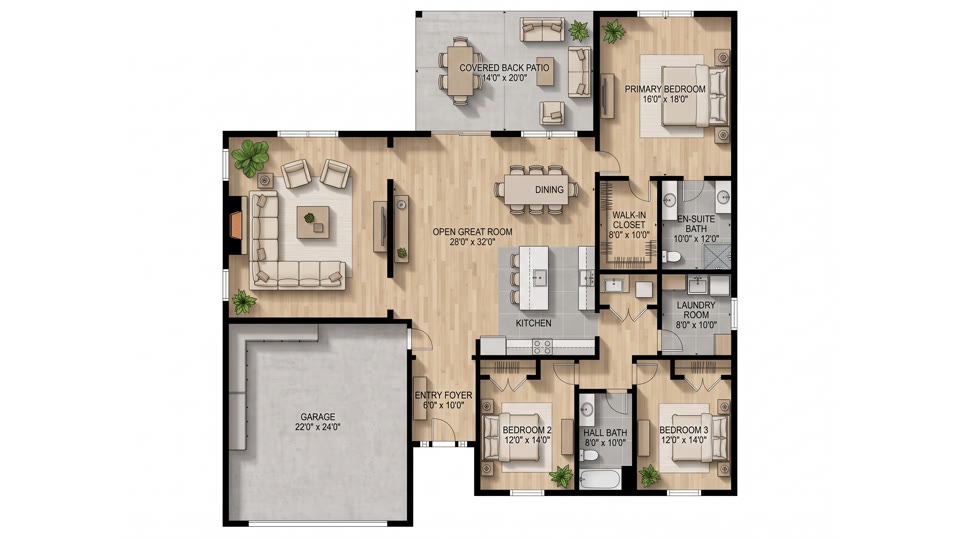
Was ist ein Grundriss-Rendering?
Ein Grundriss-Rendering macht aus einem schwarz-weißen Plan einen farbigen, den man auf einen Blick versteht. Du lädst deinen Plan hoch, und Planloom zeichnet ihn als möblierten 2D-Grundriss neu, weiter von direkt oben: dieselben Wände, Räume, Türen und Fenster, deine Raumnamen bleiben erhalten, dazu Möbel in der Draufsicht passend zu jedem Raum, weiche Schatten unter Wänden und Möbeln und ein paar Pflanzen auf sauberem weißem Grund.
Von den planbasierten Werkzeugen bleibt dieses am nächsten an deinen Wänden, weil der Plan flach bleibt. Der farbige Plan ist deine kostenlose Vorschau mit Wasserzeichen. Beschreibe Böden, Fliesen oder Möbeltöne und erstelle neu. Ein 10-Sekunden-Video kann den farbigen Plan dann in ein 3D-Modell heben, die Wände wachsen und die Kamera gleitet über die Zimmer. Lieber die Wohnung als 3D-Bild? Dann Grundriss in 3D umwandeln.
Aktualisiert am 1. November 2026
So machst du einen farbigen Grundriss
- 1
Plan hochladen
Nimm einen klaren, geraden schwarz-weißen Plan. PNG, JPG oder ein Handyfoto eines Ausdrucks funktionieren, Raumnamen helfen.
- 2
Oberflächen wählen
Lass Böden und Möbel wie voreingestellt oder beschreibe deine eigenen: Holz, Fliesen, eine dunklere Palette. Die erste Vorschau ist kostenlos, mit Wasserzeichen.
- 3
Herunterladen oder Video machen
Mit Credits bekommst du ein Bild ohne Wasserzeichen in voller Auflösung oder ein 10-Sekunden-3D-Video. Für Credits meldest du dich mit E-Mail oder Google an.
Das 3D-Video, Sekunde für Sekunde
0-3 s
Der ganze Plan
Das Video beginnt mit deinem farbigen Grundriss von direkt oben.
3-7 s
Die Wände wachsen
Die Wände steigen sanft zu einem 3D-Modell auf, während die Kamera auf 45 Grad kippt.
7-10 s
Über die Zimmer
Die Kamera gleitet mit leiser Hintergrundmusik über die Räume. Aufteilung und Möbel bleiben gleich.
Tipps für ein besseres Rendering
Einen scharfen Plan nutzen
Klare, dunkle Wände auf hellem Grund ergeben das sauberste Ergebnis. Richte Handyfotos gerade aus und schneide die Ränder ab.
Raumnamen behalten
Die Beschriftung sagt der KI, welche Möbel wohin gehören, und bleibt im Ergebnis erhalten.
Oberflächen kurz beschreiben
Bodenmaterial, Fliesenfarbe und Möbelton reichen. Lange Listen verwässern das Ergebnis.
Mit dem Original vergleichen
Lege das Ergebnis neben deinen Plan und prüfe, ob jede Wand und jede Tür an der richtigen Stelle sitzt, bevor du es teilst.
Wer Grundriss-Renderings nutzt
Makler und Vermieter machen ihre Exposés mit farbigen Plänen klarer. Architekten und Planer zeigen Kunden, wie Räume funktionieren könnten. Bauträger nutzen sie in Prospekten, und Eigentümer planen damit ihre Möbel. Ein farbiger 2D-Grundriss ist für alle leichter zu lesen als schwarze Linien, die keine Zeichnungen lesen.
Genauigkeit und Grenzen
Das farbige Rendering hält sich am nächsten an deine Wände, bleibt aber eine Visualisierung, keine Bauzeichnung. Es behält keine exakten Maße und keinen Maßstab, also miss nicht daran, und lass Maße von einer Fachperson prüfen, bevor du baust oder kaufst. Die Möbel setzt die KI und sie sind nicht auf deine Räume abgestimmt. Beschriftungen stehen auf Deutsch. Es gibt keinen DXF- oder CAD-Export und keine bearbeitbare Vektordatei, du bekommst ein Bild.
Preise
Jede Person bekommt eine kostenlose Vorschau mit Wasserzeichen, ganz ohne Anmeldung. Danach kostet jedes Bild 2 Credits und kommt ohne Wasserzeichen in voller Auflösung als PNG oder JPG. Ein 10-Sekunden-3D-Video des Ergebnisses kostet 30 Credits. Schlägt eine Erstellung fehl, werden die Credits automatisch zurückgebucht.
Starter kostet 19,99 $ pro Monat oder 119 $ pro Jahr und enthält 200 Credits pro Monat. Pro kostet 29,99 $ pro Monat oder 299 $ pro Jahr und enthält 600 Credits pro Monat. Beide Tarife sind monatlich kündbar, die Credits werden jeden Monat erneuert. Ohne Abo gehen auch Credit-Pakete: 200 Credits für 29,99 $ oder 600 Credits für 79,99 $, 365 Tage gültig. Alle Preise in US-Dollar. Für Credits meldest du dich mit E-Mail oder Google an. Details findest du unter Preise.
Datenschutz und was du hochladen darfst
Lade nur Pläne hoch, die dir gehören oder die du nutzen darfst. Deine Uploads und Ergebnisse bleiben in einer privaten Bibliothek und kommen nie in einen öffentlichen Feed. Das Beispielvideo auf dieser Seite entstand aus einem erfundenen Plan.
Häufige Fragen
Ist das Grundriss-Rendering kostenlos?
Du kannst es kostenlos ausprobieren. Jede Person bekommt eine Vorschau mit Wasserzeichen, ohne Anmeldung. Bilder ohne Wasserzeichen und das Video kosten Credits.
Bleibt meine Aufteilung gleich?
Von unseren planbasierten Werkzeugen ist dieses das genaueste: Wände, Räume, Türen und Fenster werden von deinem Plan übernommen, ohne verschoben oder skaliert zu werden. Vergleiche das Ergebnis trotzdem mit dem Original.
Werden Möbel hinzugefügt?
Ja. Es kommen Möbel in der Draufsicht passend zu jedem Raum, weiche Schatten und ein paar Pflanzen dazu. Beschreibe Oberflächen und Töne, um den Look zu steuern.
Sind die Maße genau?
Nein. Das Ergebnis ist eine Visualisierung und behält weder exakte Maße noch den Maßstab. Lass Maße von einer Fachperson prüfen, bevor du baust oder kaufst.
Was kosten die Credits?
Pro Bild brauchst du 2 Credits, das 3D-Video kostet 30 Credits. Credits gibt es im Monatstarif oder als einmaliges Paket, alle Preise siehst du auf der Seite [Preise](/pricing). Die erste Vorschau bleibt kostenlos.
Wie viele Credits verbraucht ein Rendering?
Zwei Credits pro Bild, ohne Wasserzeichen und in voller Auflösung. Das 10-Sekunden-3D-Video kostet 30 Credits. Bei einer fehlgeschlagenen Erstellung gibt es die Credits automatisch zurück.
Bekomme ich eine CAD- oder Vektordatei?
Nein. Du lädst ein PNG- oder JPG-Bild herunter. Es gibt keinen DXF- oder CAD-Export und keine bearbeitbare Vektordatei. Hast du nur eine Handzeichnung, starte mit [Skizze in Grundriss](/sketch-to-floor-plan).
Bleibt mein Plan privat?
Ja. Uploads und Ergebnisse bleiben in deiner privaten Bibliothek und erscheinen nie in einem öffentlichen Feed.