Was heißt Grundriss nach Bild erstellen?
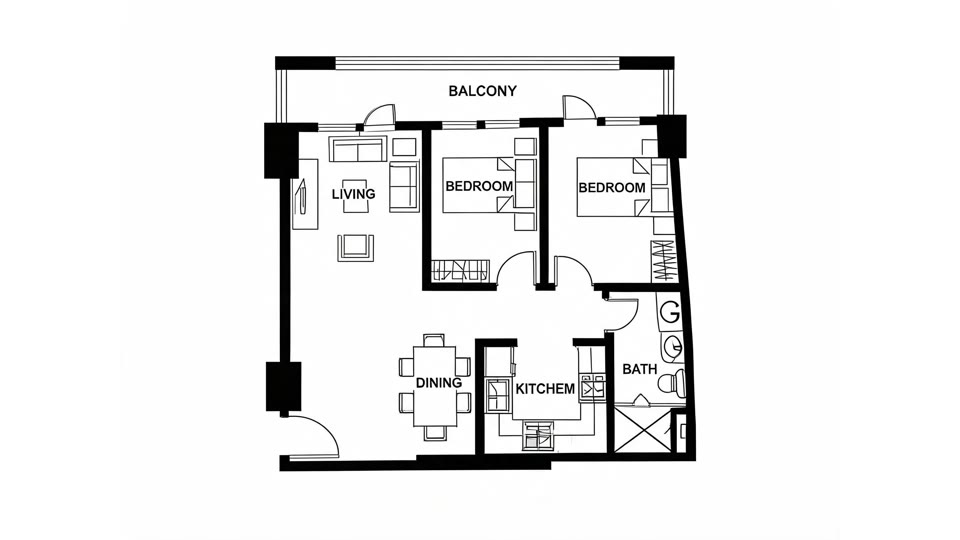
Beim Erstellen eines Grundrisses nach Bild wird aus dem Foto eines Plans eine neue, saubere Zeichnung. Du lädst ein Foto, einen Screenshot oder einen Scan hoch, etwa das Handyfoto eines ausgedruckten Plans oder einen Screenshot aus einem Exposé, und Planloom zeichnet daraus einen klaren 2D-Grundriss in gerader Draufsicht auf reinweißem Grund. Räume, Wände, Anordnung, Proportionen, Türen und Fenster bleiben wie sie waren, und die Raumnamen bleiben als Beschriftung in Großbuchstaben auf Deutsch erhalten. Papierränder, Spiegelungen, Schatten und anderes Fotorauschen fallen weg.
Der saubere Plan ist deine kostenlose Vorschau mit Wasserzeichen. Soll er anders aussehen, schreibe eine Notiz und wandle neu um. Ein 10-Sekunden-Video hebt den Plan dann in ein 3D-Modell. Das Ergebnis besteht aus schwarzen Linien ohne Möbel und Farbe; für beides geht es weiter mit Grundriss-Rendering. Du startest mit einer Handzeichnung? Dann nimm Skizze in Grundriss.
Aktualisiert am 1. November 2026
So erstellst du einen Grundriss nach Bild
- 1
Bild auswählen
Wähle ein Foto, einen Screenshot oder einen Scan des Plans. Am besten ist eine gerade Aufnahme mit dem ganzen Plan im Bild.
- 2
Umwandeln
Deine erste Vorschau ist kostenlos, mit Wasserzeichen und ohne Anmeldung. Schreibe eine Notiz, wenn du einen anderen Look willst, und wandle neu um.
- 3
Herunterladen oder Video machen
Mit Credits bekommst du ein Bild in 2K ohne Wasserzeichen oder ein 10-Sekunden-3D-Video. Für Credits meldest du dich mit E-Mail oder Google an.
Das 3D-Video, Sekunde für Sekunde
0-3 s
Der neu gezeichnete Plan
Das Video beginnt mit deinem neu gezeichneten 2D-Grundriss von direkt oben, schwarze Linien auf weißem Grund.
3-7 s
Die Wände wachsen
Die Wände steigen aus dem Plan zu einem 3D-Modell auf, während die Kamera von der Draufsicht auf 45 Grad kippt.
7-10 s
Ein Gleitflug
Die Kamera gleitet mit leiser Hintergrundmusik über das Modell. Die Aufteilung bleibt die ganze Zeit gleich.
Tipps für eine bessere Umwandlung
Gerade und ohne Schatten fotografieren
Fotografiere gerade, ohne Schatten und ohne gewelltes Papier, oder nutze einen Scan, damit die Wände gerade bleiben.
Den Plan groß ins Bild setzen
Lass den Plan das Bild füllen und schneide Tisch, Ränder und andere Seiten ab.
Raumnamen lesbar halten
Raumnamen gehen in den neuen Plan über. Sind sie winzig oder unscharf, rät die KI anhand der Raumform.
Auf Schärfe achten
Ein scharfes PNG oder ein Scan schlägt einen kleinen Screenshot, denn dünne Wände und Türmarkierungen müssen sichtbar sein.
Wer Grundrisse nach Bild erstellt
Käufer und Mieter machen aus einem Prospektfoto einen klaren Plan, und Makler räumen den Plan aus einem alten Exposé auf. Eigentümer bereinigen einen Ausdruck, Planer zeichnen den Scan eines Kunden neu, und Studierende nutzen es für Übungen. So kommst du schnell zu einem vorzeigbaren Plan aus einem unordentlichen Bild.
Genauigkeit und Grenzen
Die KI folgt der Aufteilung deines Plans eng, aber das Ergebnis ist eine Visualisierung, keine Bauzeichnung. Sie zeichnet den Plan neu, statt ihn nachzuziehen, behält also keine exakten Maße und keinen Maßstab, und ein unscharfes Foto kann keine Maße liefern, die es nie zeigte. Lass alle Maße von einer Fachperson prüfen, bevor du baust oder kaufst. Beschriftungen stehen auf Deutsch. Es gibt keinen DXF- oder CAD-Export und keine bearbeitbare Vektordatei, du bekommst ein Bild.
Preise
Jede Person bekommt eine kostenlose Vorschau mit Wasserzeichen, ganz ohne Anmeldung. Danach kostet jedes Bild 2 Credits und kommt ohne Wasserzeichen in 2K-Auflösung als PNG oder JPG. Ein 10-Sekunden-3D-Video des umgewandelten Plans kostet 30 Credits. Schlägt eine Erstellung fehl, werden die Credits automatisch zurückgebucht.
Starter kostet 19,99 $ pro Monat oder 119 $ pro Jahr und enthält 200 Credits pro Monat. Pro kostet 29,99 $ pro Monat oder 299 $ pro Jahr und enthält 600 Credits pro Monat. Beide Tarife sind monatlich kündbar, die Credits werden jeden Monat erneuert. Ohne Abo gehen auch Credit-Pakete: 200 Credits für 29,99 $ oder 600 Credits für 79,99 $, 365 Tage gültig. Alle Preise in US-Dollar. Für Credits meldest du dich mit E-Mail oder Google an. Details findest du unter Preise.
Datenschutz und was du hochladen darfst
Lade nur Pläne und Skizzen hoch, die dir gehören oder die du nutzen darfst. Deine Uploads und Ergebnisse bleiben in einer privaten Bibliothek und kommen nie in einen öffentlichen Feed. Das Beispielvideo auf dieser Seite entstand aus einem erfundenen Plan.
Häufige Fragen
Kann ich Grundriss nach Bild kostenlos testen?
Ja. Jede Person bekommt eine kostenlose Vorschau mit Wasserzeichen, ohne Anmeldung. Bilder in 2K ohne Wasserzeichen und das 3D-Video kosten Credits.
Kann ich einen Screenshot oder das Foto eines Ausdrucks nutzen?
Ja. Ein Screenshot, ein Scan oder ein Handyfoto eines Ausdrucks funktionieren, solange der Plan klar und vollständig im Bild ist. Nutze nur Pläne, die dir gehören oder die du nutzen darfst.
Stimmt das Ergebnis mit meinem Originalplan überein?
Es folgt der Aufteilung eng, ist aber eine Visualisierung und keine Bauzeichnung. Es behält keine exakten Maße und keinen Maßstab, also lass Maße von einer Fachperson prüfen, bevor du baust oder kaufst.
Welches Bild funktioniert?
Ein klares PNG, JPG oder Handyfoto eines Grundrisses mit sichtbaren Wänden, gerade aufgenommen. Raumnamen, Tür- und Fenstermarkierungen verbessern das Ergebnis.
Bleibt meine Raumaufteilung erhalten?
Ja. Räume, Anordnung, Proportionen, Türen und Fenster folgen deinem Bild, und der Plan wird mit sauberen, dicken schwarzen Wänden neu gezeichnet. Bei einer Handzeichnung nimmst du [Skizze in Grundriss](/sketch-to-floor-plan).
Was kosten die Credits?
Jedes Bild kostet 2 Credits, das 10-Sekunden-3D-Video 30 Credits. Credits gibt es im Monatstarif oder als einmaliges Paket ohne Abo, alle Preise siehst du auf der Seite [Preise](/pricing). Bei einer fehlgeschlagenen Erstellung gibt es die Credits automatisch zurück.
Gibt es einen Export als DXF oder CAD?
Nein. Du lädst ein PNG- oder JPG-Bild herunter. Es gibt keinen DXF- oder CAD-Export und keine bearbeitbare Vektordatei. Für eine farbige Version mit Möbeln probiere [Grundriss-Rendering](/floor-plan-rendering).
Bleibt mein Upload privat?
Ja. Uploads und Ergebnisse bleiben in deiner privaten Bibliothek und erscheinen nie in einem öffentlichen Feed.